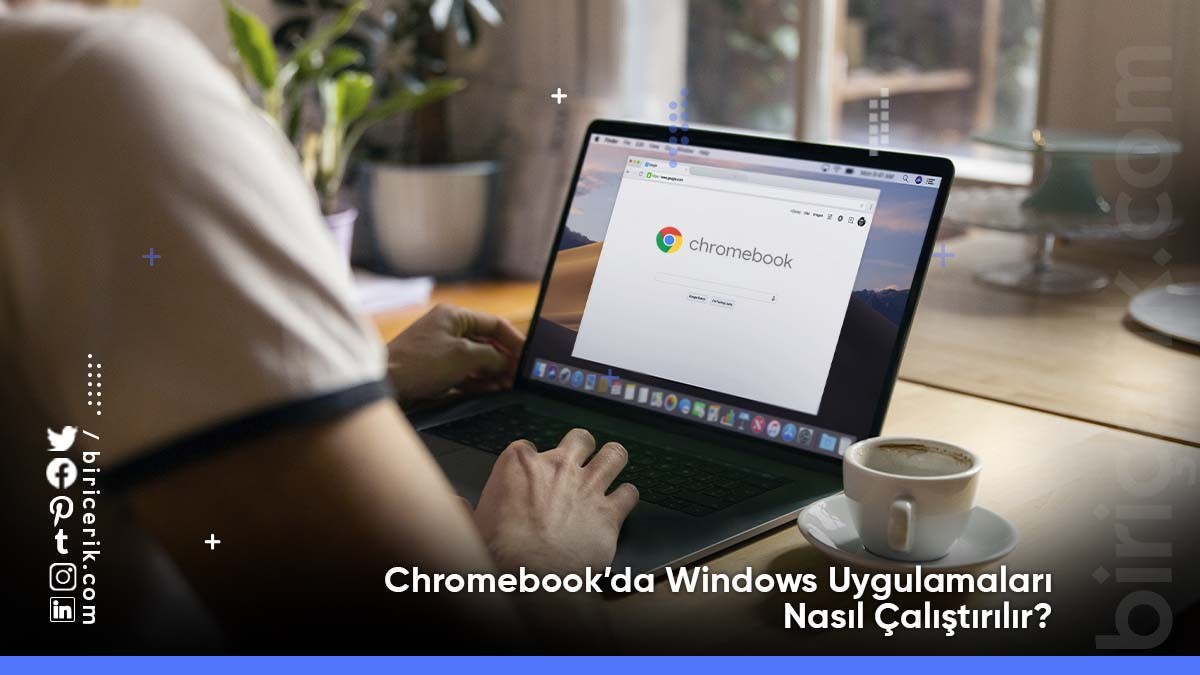
Google’ın son zamanlarda neredeyse birçok alanda kendini göstermeye başlamasıyla birlikte adını sıkça duyar olduk. En son olarak “Chromebook” adı verilen bir bilgisayarla karşımıza çıkan firma, hepimizi birden şaşırtmayı başardı. Her anlamda işlevsel olan bu bilgisayarlar hafifliği ve mükemmel tasarımıyla ön plana çıkıyor. İşletim sistemi olarak ise Windows 10 yerine kendi işletim sistemi olan ve sadece tek bu cihazda kullanılan “Google Chrome OS” seçeneğini kullanmaktadır.
2011 yılında piyasaya sürülen bu cihaz diğer cihazlara göre iş konusunda işlevselliğini sahip olduğu işletim sisteminden alıyor. Her ne kadar böyle olsa da ne yazık ki hepimizin tahmin ettiği gibi Chrome OS işletim sisteminde Windows 10’da çalışan uygulamaların çalışmaması sorunuyla karşı karşıya kalabiliyoruz. Biz de içeriğimizde Chromebook’da Windows uygulamalarını çalıştırma konusunda yapmanız gerekenlerden bahsedeceğiz. Tahmin ettiğiniz kadar zor olmadığından emin olabilirsiniz.

Windows 10’da kullanılan Microsoft Office programları birçok cihazda kolayca kullanıldığı gibi bu cihazda da rahatlıkla kullanılabiliyor. Bu işlemi nasıl yapacağınıza gelecek olursak aşağıdaki adımları takip etmeniz yeterli olacaktır.
Bu seçimi tamamladıktan sonra artık Office 365 ürünü bilgisayarınıza indirilecek ve kullanıma açılacaktır. Her kullanıcı gibi siz de bu işlemleri gerçekleştirmelisiniz.
Bkz: Microsoft Office Ücretsiz Nasıl Kullanılır?
Chrome Uzak Masaüstü, Google tarafından kullanıcılara sunulmuş olan en önemli ayrıcalıklardan biridir. Bu uygulama aracılığıyla nerede olursanız olun aktif bir internet bağlantınız varsa bilgisayarınıza rahatlıkla bağlantı gerçekleştirebiliyorsunuz. Her ne kadar durum böyle olsa da söz konusu özellik “Chromebook” olarak adlandırılan cihazlarda çalışmamaktadır. Bu özelliği çalıştırmak için aşağıdaki adımları uygulayın.
Bu özellik sizin için çok faydalı olacaktır. Hâl böyle olunca anlatılan adımları tek tek uygulamaya başlayın.
CrossOver olarak bilinen uygulama Windows işletim sisteminde kolayca kullanılan uygulamaları diğer işletim sistemlerinde değerlendirebilmek için oluşturulmuştur. Bu sebeple de Chromebook’da Windows uygulamalarını çalıştırma konusunda sizlere büyük avantajlar sunacaktır. Tek yapmanız gereken aşağıdaki adımları uygulamaktır.
CrossOver uygulamasında Windows uygulamalarını bulmak için değerlendirebileceğiniz en iyi yöntemlerden biri sağ üst köşede yer alan arama butonunu kullanmaktır. Bu butona tıkladığınızda açılan arama penceresinden dilediğiniz uygulamayı arayabilirsiniz.
Bu içeriğimizde Chromebook’da Windows uygulamalarını kullanma konusunda değerlendirebileceğiniz yöntemlerden bahsettik. Her birini dilediğiniz gibi uygulayabilir ve sorunsuz bir şekilde kullanmaya başlayabilirsiniz. Bu konu hakkında merak ettiğiniz soruları yorum bölümünden bizimle paylaşabilirsiniz.

Windows 10 bilgisayarlarda herhangi bir dosyayı sildiğinizde ilk olarak sadece bulunduğu konumdan silinirler. Bu konumdan1
Windows 10, 8 ve 7’de görev çubuğu, dosyalara kısa yoldan erişim için bizlere kolaylık sağlar.1

Apache Spark uygulaması nedir ? sorusunda pek çok farklı cevaplar bulunsa da işletişim sistemlerinin en1
















Bu yazıya henüz yorum yapılmamış, ilk yorumu hemen sen yap.