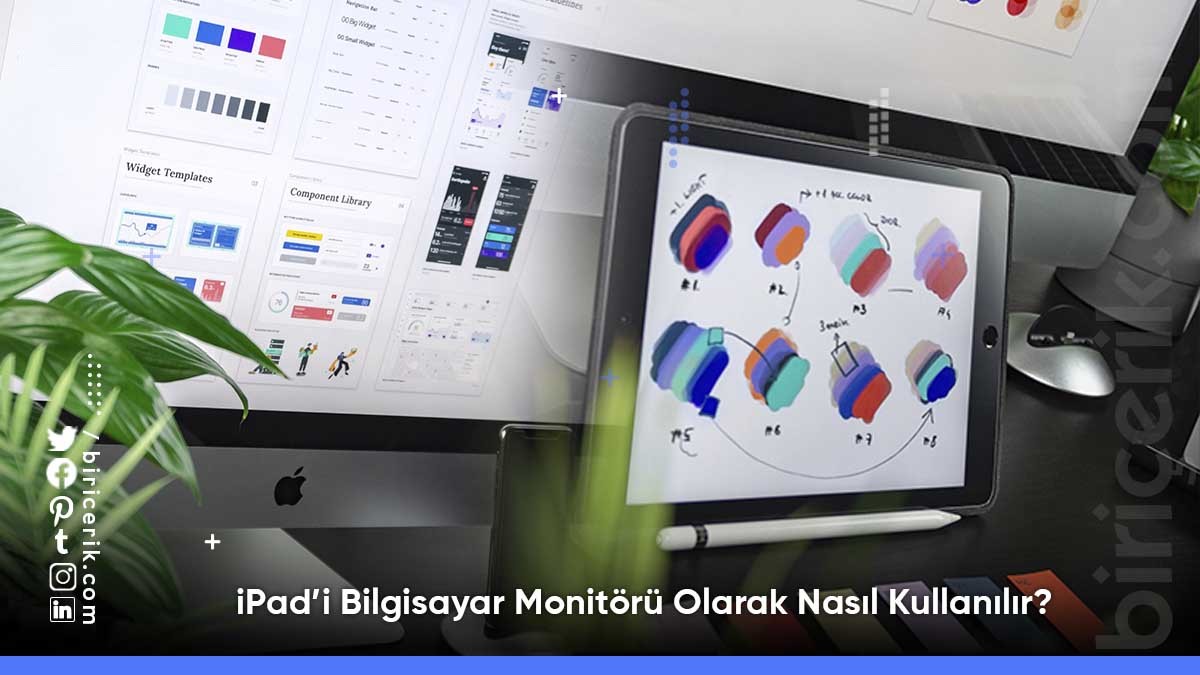
Laptop kullanıcılarının her zaman dert ettiği sorunların başında ekran görüntüsü aktarımı yapan monitörün oldukça küçük olması geliyor. Kullandığınız bilgisayar bir de Macbook ise bu sorunla karşılaşma olasılığınız daha yüksektir. Her ne kadar durum böyle olsa da birçok kullanıcının değerlendirmiş olduğu iPad’ı ikinci ekran olarak kullanma fırsatı sizlere de basit bir şekilde sunuluyor. Birçok kullanıcı ne yazık ki cihazların bu işlevi hakkında bilgi sahibi olmadığı için bihaber oluyor. Biz de bu içeriğimizde söz konusu işlemin nasıl gerçekleştirileceği hakkında detaylı bilgiler sunarak sizleri bilgilendirmeye çalışacağız.

Bkz: iPhone veya iPad’de Ekran Süresi Kapatma
Evinizde iMac veya Macbook bulunuyor, aynı zamanda bir tane de iPad bulunuyorsa size çok şanslı olduğunuzu söylemekten başka yapacağımız bir şey yok. Apple, kullanıcılarına “Sidecar” özelliği sunarak cihazların birbiriyle eşleştirilmesini ve ekran paylaşımı yapması olanağını sunuyor. Bu sebeple siz de söz konusu özelliği değerlendirerek iPad’ı ikinci ekran olarak kullanma konusunda başarılı sonuçlar alabilirsiniz. Peki bunu nasıl yapacaksınız?
Bu işlemlerin ardından artık Macbook ekranı doğrudan iPad’e yansıtılacak ve bu şekilde kullanılmaya devam edecektir. Tabii ki istekleriniz bunlarla sınırlı kalmayabilir. Bu işlemi kullanarak sadece ekran yansıtma yapabiliyorsunuz. Bilgisayarın ekranını iPad’e yansıttığında neden her iki ekranı da aynı anda kullanmıyorsunuz? Bu işlem için de aşağıdaki adımları uygulamanız gerekmektedir. Unutmayın, Apple’da herhangi bir sınır yoktur.
Bu işlemleri de tamamladıktan sonra artık ekran geçişleri yapabilecek aynı cihaz içerisinde açtığınız dosyayı farenizle kaydırarak bir diğer cihaza aktarabileceksiniz. Aynı ikinci monitör kullanırcasına sorunsuz bir kullanım süreci geçireceksiniz.
Windows işletim sistemli bir bilgisayarınız ve iPad tabletiniz varsa siz de yine aracı programlar kullanarak tableti ikinci ekran olarak kullanmanın keyfini çıkarabilirsiniz. Bu noktada tek yapmanız gereken “Duet Display” adı programı satın alıp bilgisayarınıza ve tabletinize indirmektir.
“Duet Display” uygulamasını her iki cihazda da açın ve eşleştirmeleri gerçekleştirin.
Artık her Windows’ta bile iPad cihazınızı ikinci ekran olarak kullanmaya hazırsınız.
Bu içeriğimizde iPad’ı ikinci ekran olarak kullanma konusunda sizlere bilgi aktarımı sağlayarak yaşadığınız küçük monitör sorununu ortadan kaldırmanıza yardımcı olduk.

AmazfitT-Rex , en az birkaç yıldır radarımızda. Orijinal Amazfit Bip deplasmanda Samsung Gear S3 gibi1
Uzun zamandır beklenen Spring Loaded adlı lansmanda Apple tarafından bir aksesuar tanıtıldı. Tanıtımı gerçekleştirilen aksesuar1

Chrome Kredi Kartı Silme 2021, günümüzde birçok kişinin internet aramaları yapmak için kullanmış olduğu minimal,1
















Bu yazıya henüz yorum yapılmamış, ilk yorumu hemen sen yap.