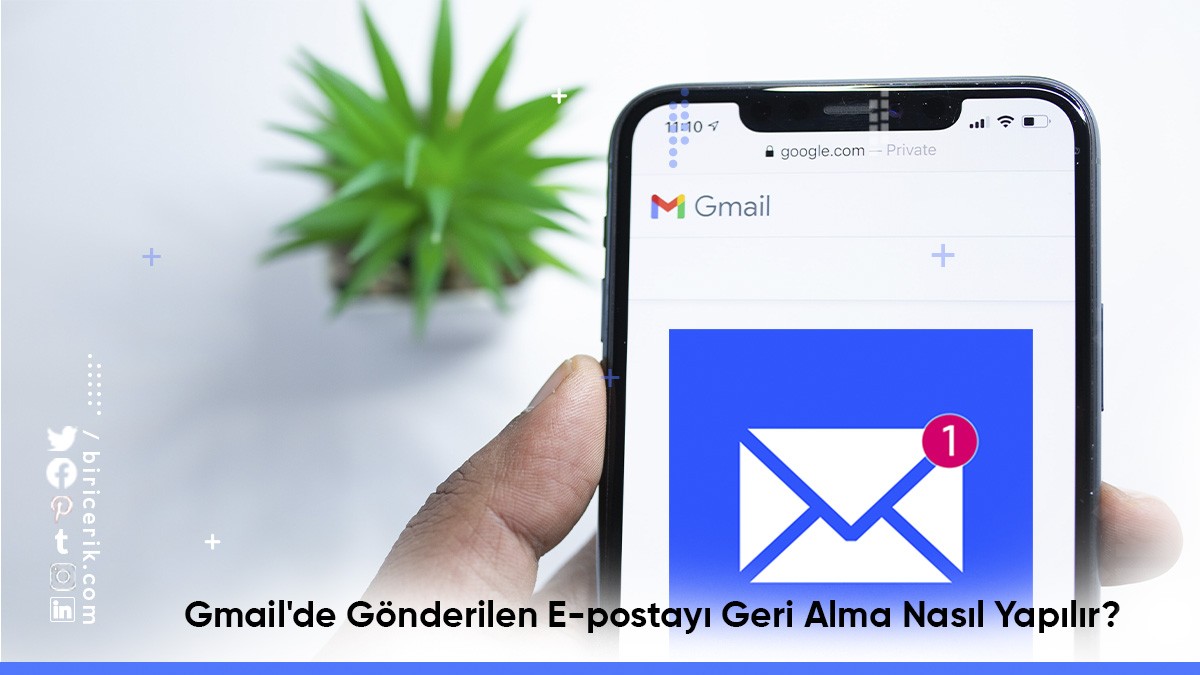
Her geçen gün dijital yazışmaların daha değerli hale geldiği günümüzde e-posta sağlayıcılarının da popülerliği bir hayli artmaya başladı. Bu doğrultuda söz konusu sağlayıcılar da çağı yakalamak için kendilerini sürekli olarak geliştirmeye devam ediyor. Gmail, bu sağlayıcıların arasında halihazırda şu günlerde zirvedeki yerini koruyor. Birçok kullanıcı elektronik yazışmalarını bu platform aracılığıyla yapıyor. Her ne kadar durum böyle olsa da bazen herhangi birine gönderdiğimiz e-postanın geri alınması isteğiyle karşı karşıya kalabiliriz. Bu durumun birden çok sebebi olabilir. Biz de içeriğimizde son zamanlarda kullanıcılar tarafından sık sık sorulan gönderilen e-posta geri alınır mı ya da iptal edilir mi sorusunu cevaplandırıyoruz.
Gmail kullanıyor, ancak karşı taraftaki kişiye gönderdiğiniz mailde hatalar olduğu için revize etmek için iletiyi iptal etmek istiyorsunuz. Bu durumla sık sık karşılaştığınızı varsayarak gönderilen maili iptal etme işlemlerinin nasıl gerçekleştirildiğini sizlere anlatacağız.
“Geri Al” butonu bir önceki aşamada bahsettiğimiz gibi “Gmail” penceresinin sağ alt kısmında ortalama 5 saniye gibi bir süre boyunca duruyor. Bu sebeple ilgili pencere kaybolmadan butona tıklamalısınız. Peki bu butonun süresini uzatma imkanınız yok mu? Tabii ki var.
Birçok kullanıcı gönderilen e-postanın iptal süresini uzatma konusunda yapacağı işlemleri merak ediyor. İptal imkanı veren Google, kullanıcılarına iptal süresini belirleme konusunda da bazı avantajlar sunuyor. Bu avantajı değerlendirmek için aşağıdaki adımları uygulayabilirsiniz.
Bu adımların ardından artık ilgili iptal penceresi belirlemiş olduğunuz süre boyunca sağ alt köşede gösterilmeye devam edecektir.
Gmail’de göndermiş olduğunuz maili aynı şekliyle tekrardan düzenleyip göndermeye karar verirseniz ne yazık ki iptal edilen mail bilgisine ulaşma imkanınız bulunmuyor. Bu sebeple tüm postayı tekrardan yazmalı ve gönderimini sağlamalısınız.
Bu içeriğimizde Gmail’de birçok kişinin merak ettiği gönderilen maili iptal etme konusuna değindik. Her açıdan sizlere bilgiler vererek işlem adımlarını anlatarak neler yapmanız gerektiğini söylüyoruz. Bu adımları aynı anlatıldığı gibi uyguladığınızda artık yanlışlıkla gönderdiğiniz elektronik mailleri iptal etme fırsatını elde edebileceksiniz.
Televizyonların internet aracılığıyla YouTube, Netflix ve benzeri platformları açması artık son derece normal bir hal1

Öncelikle Apple'ın bu konu için birçok alternatif sunduğunu belirtelim. Yani bilerek ya da yanlışlıkla herhangi1

Windows işletim sistemine sahip olan bilgisayarlarda mavi ekranla karşılaşılabilir. Karşılaşılan bu ekran yüzünden kişilerin işleri1















Bu yazıya henüz yorum yapılmamış, ilk yorumu hemen sen yap.