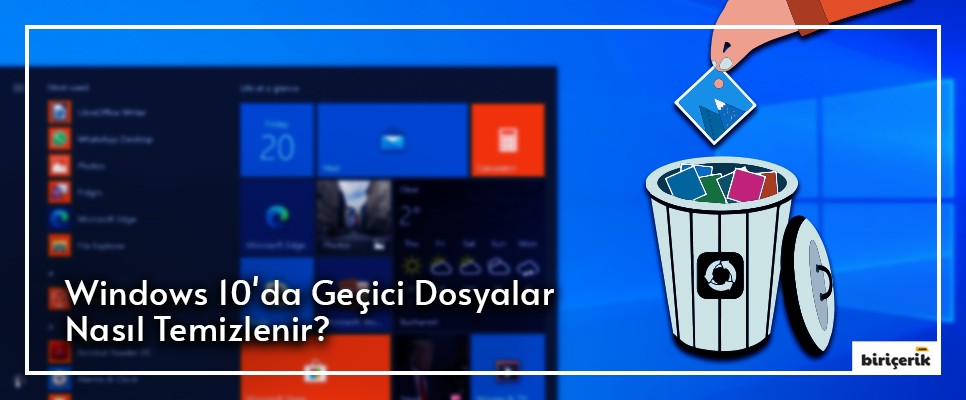
Windows 10’a hâkim olan kullanıcılar cihaz içerisinde depolama alanı açmak istediğinde “Geçici Dosyalar” adlı bir bölümde karşılaşmıştır. Bu bölümün içerisinde yer alan dosyalar sistem ve uygulama verileri başta olmak üzere, hata raporları, güncelleme kalıntıları ve tarayıcı verileri bile olabilir. Söz konusu dosyaların cihaz içerisinde ne kadar süre depolanacağı belli değildir. Bu durum da doğrudan cihazın depolama alanının gereksiz yere etkileneceği anlamına gelmektedir. Hâl böyle olunca sizin yapmanız gereken işlem belirli aralıklarla geçici dosyaları temizlemek olmalıdır. Biz de ilgili içeriğimizde söz konusu işlemi hangi yöntemlerle gerçekleştirebileceğinizi sizlerle paylaşıyoruz.
Windows 8.1 ile kendine yer bulan “Ayarlar” bölümü Windows 10’un hayatımıza girmesiyle birlikte daha kullanışlı hale geldi. Bu sebeple ilgili bölümden cihaz ile ilgili birçok ayarı kolayca gerçekleştirebiliyorsunuz. Bu ayarlardan biri de “Geçici Dosyaları Silme ve Temizleme” işlemidir. Bilgisayarınızın depolama alanında problemler var ancak hiçbir şekilde çözüm bulamıyorsanız aşağıdaki adımları uygulayın.
“Geçici Dosyalar” adlı alan yüklendikten sonra listeden ister seçerek silme işlemi gerçekleştirin isterseniz de “Dosyaları Kaldırın” butonuna basarak geçici dosyaların tamamını temizleyin. Tam olarak bu noktada dikkat etmeniz gereken en önemli durum Windows’un bazı gerekli bölümleri de “Geçici” olarak atamasıdır. Buna örnek olarak “İndirilenler” klasörünü verebiliriz. Eğer ki ilgili klasörün içerisinde önemli verileriniz bulunuyorsa bu verileri kaybetmemek için “Dosyaları Kaldırın” yolunu değil de seçerek kaldırma yolunu tercih edin.
Windows 10’da depolama alanınızda yer kaplayan geçici dosyaları temizlemek için değerlendirebileceğiniz bir diğer yöntem de “Disk Temizleme Aracı” olarak bilinen uygulamadır. Bu uygulamayı kullanmak için aşağıdaki adımları değerlendirmeniz gerekiyor. Temizlik işlemi için değerlendireceğiniz yöntemin seçimi tamamen sizin isteklerinize göre şekilleniyor.

“Disk Temizleme Aracı” olarak bilinen uygulamayla aynı zamanda “Güncelleme Kalıntıları” olarak bilinen büyük boyutlu “Sistem Dosyası” içeriklerini de temizleyebilirsiniz. Bu işlem için aşağıda yer alan “Sistem Dosyalarını Temizle” butonuna basıp adımları takip etmeniz yeterli olacaktır.
Bu içeriğimizde sisteminizde gereksiz yere depolama alanı harcayan geçici dosyaların temizliğiyle ilgili iki farklı yöntemi sizlerle paylaştık. Hangi yöntemi kullanacağınız tamamıyla sizin tercihinize kalmış. Her iki yöntemin de aynı işleve sahip olduğunuz bilmeniz yeterlidir.
Bir masaüstü bilgisayarın ya da dizüstü bilgisayarın kullanıcıya görüntü aktarması için monitör kullanması gerekmektedir. Bu1
Google Chrome, günümüzün en çok kullanılan internet tarayıcılarından biri olarak karşımıza çıkıyor. Hangi bilgisayara bakarsak1

Teknolojinin çok hızlı bir şekilde geliştiği günümüzde pek çok kişinin merak ettiği soruların başında MacBooster1
















Bu yazıya henüz yorum yapılmamış, ilk yorumu hemen sen yap.