Windows’un 7 sürümüyle birlikte kullanıcılara sunduğu ağ önceliği seçeneği 8.1 sürümünün çıkmasıyla birlikte kullanışlılığını kaybetti ve Windows 10 işletim sisteminde tamamen kaldırıldı. Bu özellik birçok kişi için çok büyük bir öneme sahip olsa da ulaşılamaz olması kişilerin canını sıkıyor. Her ne kadar hal böyle olsa da kablosuz ağ önceliği belirleme işlemini “Komut İstemi” aracılığıyla değiştirebiliyorsunuz. Bu içeriğimizde ilgili işlemin nasıl gerçekleştirileceğiyle alakalı işlemleri sizlerle paylaşıyoruz.
Windows 10’da kablosuz ağ önceliğini değiştirme işlemi için aşağıdaki adımları uygulamanız gerekmektedir. Bu adımlar bilgisayarla alakalı ufak tefek bilgi sahibi olan kişiler için oldukça kolay bir şekilde uygulanabilir.
“Başlat” bölümü cihaz içerisindeki tüm ayarlara ulaşabileceğiniz, tüm komutları çalıştırabileceğiniz en önemli alanlardan biridir. Bu sebeple ağ önceliği belirleme işlemi için gerekli olan “Komut İstemi” uygulamasını da burada bulabilirsiniz. “Başlat” bölümüne “Komut İstemi” yazarak diğer adıma geçin.
 Yönetici Olarak Çalıştır” width=”640″ height=”241″>
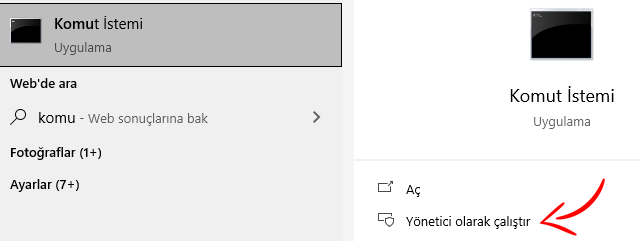
“Başlat” menüsüne girdikten sonra direkt olarak klavyenizden “Komut İstemi” olarak aratın. Uygulama karşınıza çıktığında sağ taraftan “Yönetici Olarak Çalıştır” seçeneğine dokunun. Bu seçeneğe tıkladıktan sonra ilgili uygulama yönetici olarak başlatılacak ve ekranda belirecektir.

Windows 10’da kablosuz ağ önceliğini değiştirme için “Komut İstemi” uygulamasına ilk önce aşağıdaki kodu yapıştırın ve “Enter” tuşuna basın. Bu kod halihazırda cihazınızda şifresi girilmiş olan ağları sizlere sunacaktır.
Kod: netsh wlan show profiles
Tüm ağları görüntülediğinizde kablosuz ağ önceliğini değiştirme işlemi için kullanacağınız diğer kodlar aşağıda belirtilmiştir.
Kod: netsh wlan set profileorder name=”AĞ İSMİ” interface=”Wi-Fi” priority=1
“Ağ İsmi” yazan bölüme herhangi bir ağ adını girmeli, “priority” kısmındaki sayısı ise sıralamaya göre değiştirmelisiniz.
Bu adımların ardından artık ilk sıraya aldığınız ağ adının kapsama alanına girdiğinizde cihaz otomatik olarak o ağa bağlanacak ve şifresi girilen farklı bir ağ bağlantısı olsa bile ona bağlanmayacaktır.
Windows 10 ağ önceliğini değiştirme işlemini bir önceki başlıkta belirtildiği gibi gerçekleştirdiniz ancak halen daha öncelikli ağ yerine farklı bir ağa bağlantı sağlanmaya devam ediyorsa yapmanız gereken tek işlem cihazınızı “Yeniden Başlat” adımını kullanarak kapatıp açmaktır. Bu adım sayesinde yaptığınız değişiklikler uygulanacak ve öncelikli ağa bağlantı gerçekleşecektir.
Bu içeriğimizde “Kablosuz Ağ Önceliği Değiştirme” adına yapılacak işlemlerden bahsettik. Her adımı anlatıldığı gibi takip ettiğinizde öncelik atadığınız ağ bağlantısının kapsama alanına girdiğinizde internet bağlantısı otomatik olarak o ağdan gerçekleşecektir. Bu özelliğin Windows 10 sürümüyle birlikte pasif hale getirilmesi sebebiyle mecburi olarak buradan yapıldığını bilmelisiniz.

Ekrana görüntü gelmemesi sorunu pek çok bilgisayarda karşılaşılan sorunlar arasında yer alır. Bu sorunun temel1

TikTok bu dönemlerde oldukça popüler olan uygulamalar arasına girmeyi kısa zamanda başardı. Oldukça yoğun olarak1
Akıllı saat ve kulaklık günümüzün en popüler cihazları arasında yer alır. Ancak hem akıllı saati1
















Bu yazıya henüz yorum yapılmamış, ilk yorumu hemen sen yap.